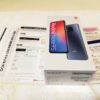
今回から【Redmi Note 9S】を便利に使うためにした設定をご紹介します。
今回は私がやりたかった事のみのレビューです。
【Redmi Note 9S】の取説は存在しないので、実際に使ってみて設定し、色々とググって調べてみました。
1.ディスプレイの点灯時間を長く設定する
設定レビューをするために「スクリーンショット」を撮ろうと思うのですが、初期設定だとすぐにディスプレイOFFになるので点灯時間を長く設定します。
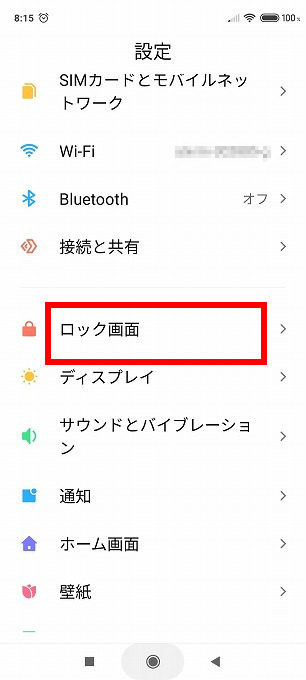
「設定」▶「ロック画面」をタップする
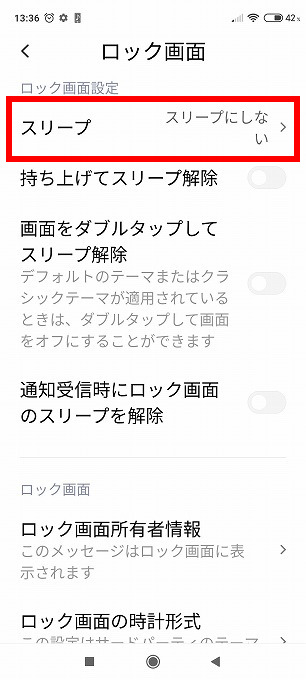
「スリープ」をタップする
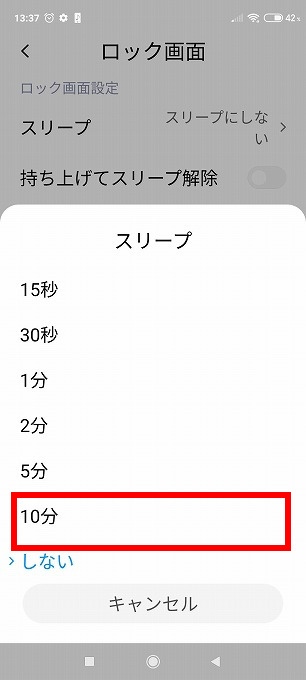
「スリープ時間」を適当に長く設定します
2.スクリーンショットを撮影する
電源ボタンと音量ボタンの下部を同時に1秒以上長押しすると、現在表示されている画面を画像として保存(スクリーンショット)できますが、指の幅が狭い女子には至難の業です。
【Redmi Note 9S】には素晴らしいショートカットが用意されているんですよね。
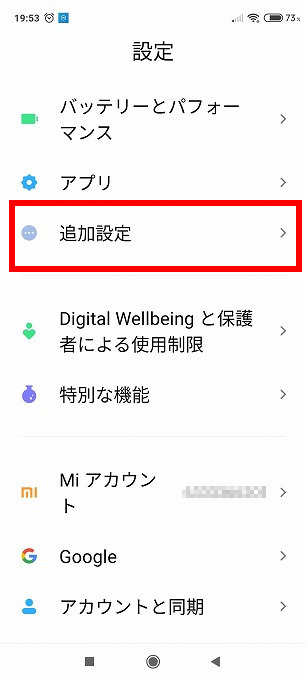
「設定」▶「追加設定」
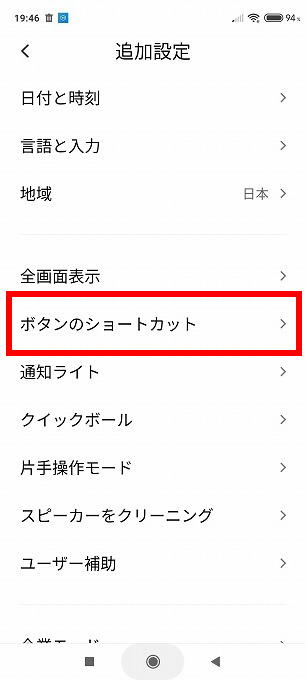
「ボタンのショートカット」をタップする
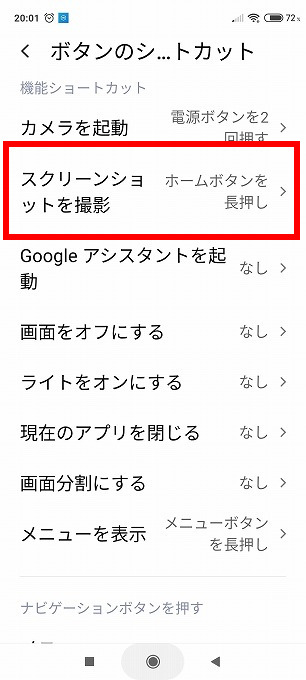
「スクリーンショットを撮影」をタップする
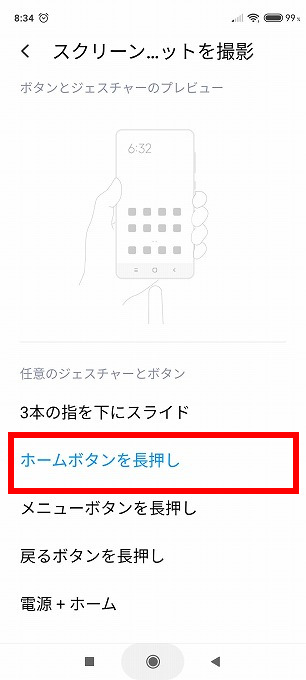
自分の好きなショートカットを選びます
私は「ホームボタンを長押し」を選びました
これは楽です~(^ν^)
3.マナーモードを設定する
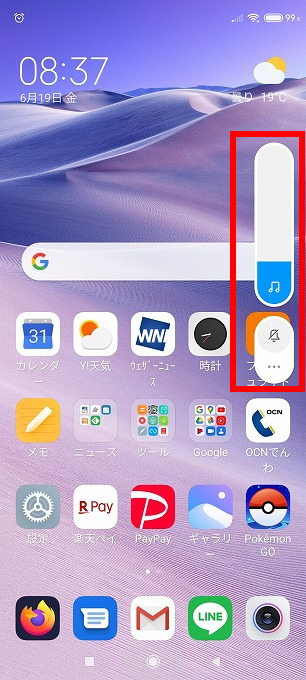
端末の右側面にある「音量キー」の下側を押すと画面にスライダーが現れます。
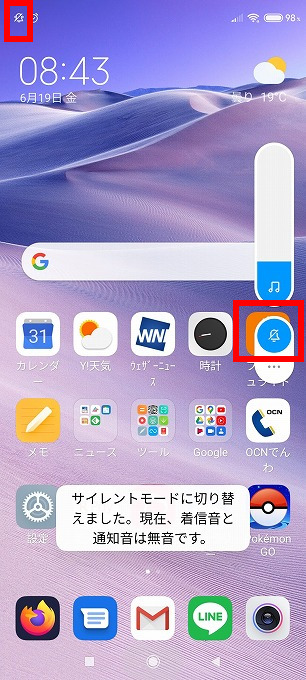
ベルマークをタップすると、サイレントモードに切り替わり、着信音と通知音は無音になります
タスクバーにベルマークが表示されます。
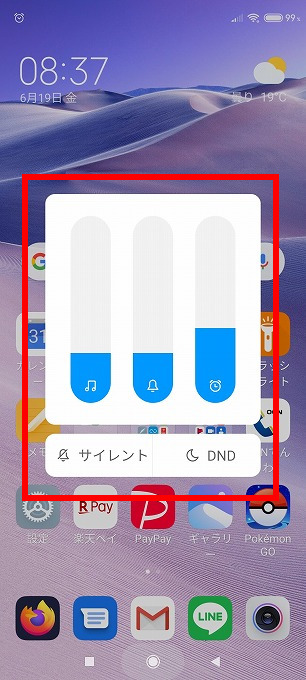
「設定ボタン」をタップしてサウンド設定画面を表示します。
着信音、メディア、アラームの音量を調整でき ます。
4.Wi-Fiを有効にする
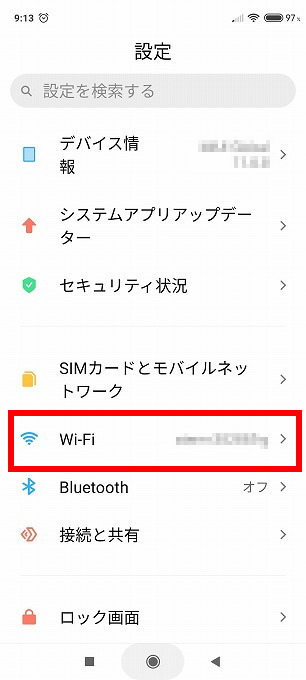
「設定」▶「Wi-Fi」をタップします
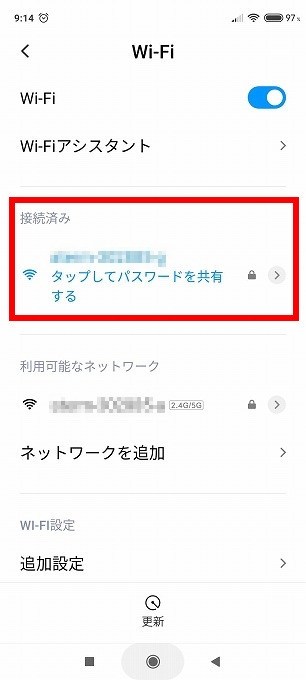
ボタンをスライドし、利用可能なネットワークにパスワードを打ち込みますと「暗号化済み」から「接続済み」に変わり、タスクバーにWi-Fiマークが表示されます。
5.モバイルネットワークを有効にする
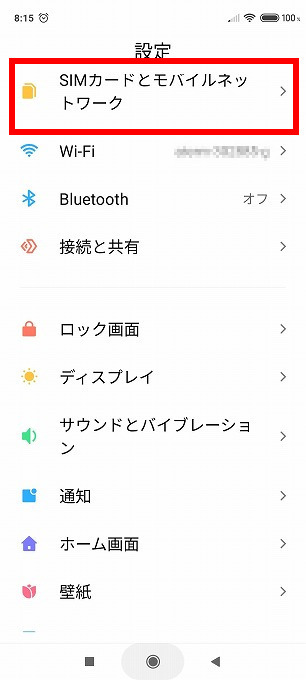
「設定」⇨「SIMカードとモバイルネットワーク」をタップする。
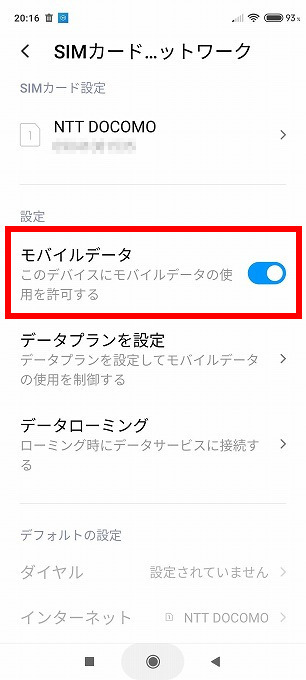
「モバイルデータ」を「オン」する。
6.データ通信量が一目でわかる「OCNモバイルONE」アプリは便利
今月のデータ量が今どの位になっているか?とかとっても気になりますよね。
「OCNモバイルONE」アプリは最初から入っていませんので、「Playストア」からダウンロードしてください
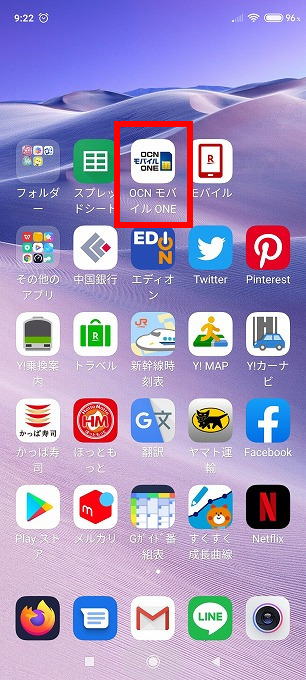
「OCNモバイルONE」アイコンをタップします
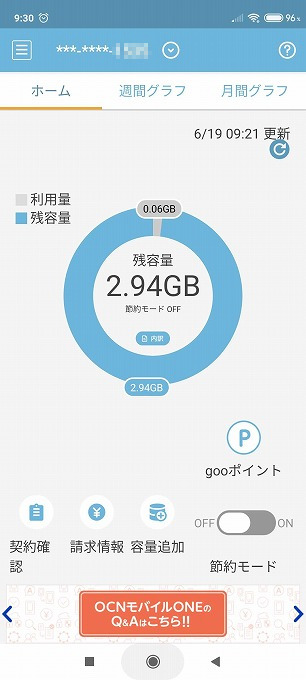
するとこのようなアプリが起動します
残容量が分かりますね
契約確認や請求情報、容量追加もできます
節約モードにも切り替えられて便利に使えます
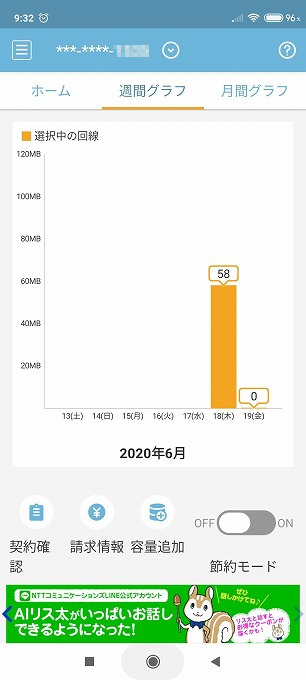
週間グラフや月間グラフも見れますね
7.指紋認証の登録の仕方
指紋を使用すれば、ワンタッチで画面のロックを素早くセキュアに解除できます。
左右の親指と中指を登録しておくことでテーブルに置いた時も指で画面ロック解除ができるので快適に使うことができます。
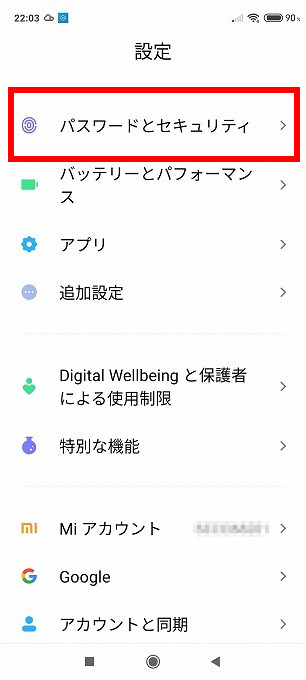
「設定」▶「パスワードとセキュリティ」をタップ
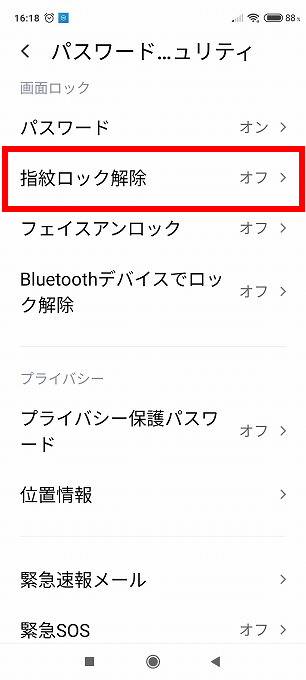
「指紋ロック解除」をタップ▶「パスワードを確認してください」、パスワードを打ち込む▶「次へ」
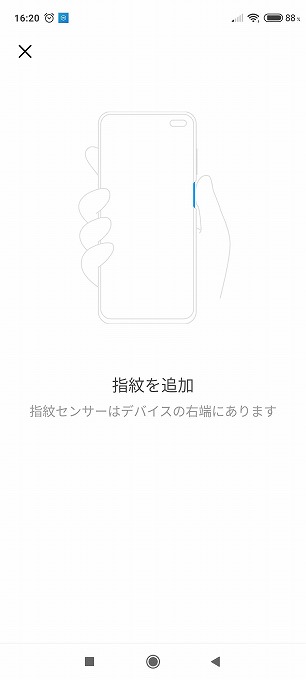
「指紋1」を登録
なかなか反応してくれなくて、何度も何度も角度を変えて登録しました(´Д`)
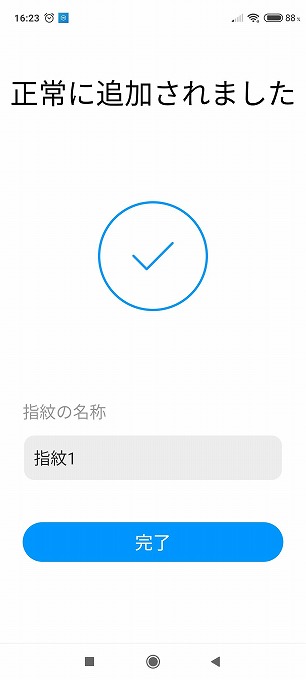
やっと正常に追加されました
私の場合は両手の親指と中指を登録しました
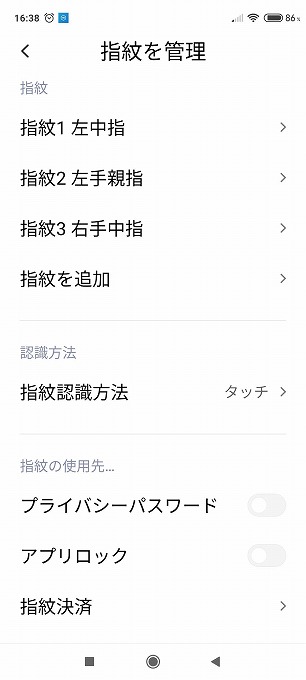
「指紋を管理」画面から指紋の追加登録や削除ができます
8.顔認証の登録の仕方
「設定」▶「パスワードとセキュリティ」をタップ
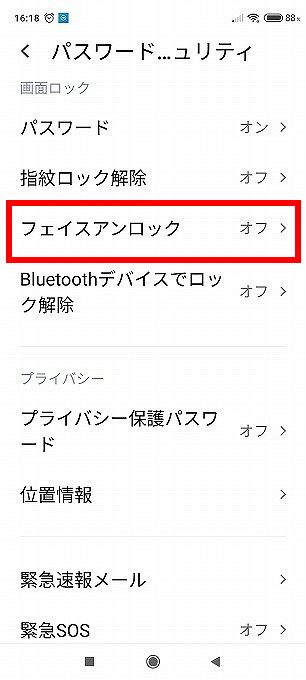
「フェイスアンロック」をタップ
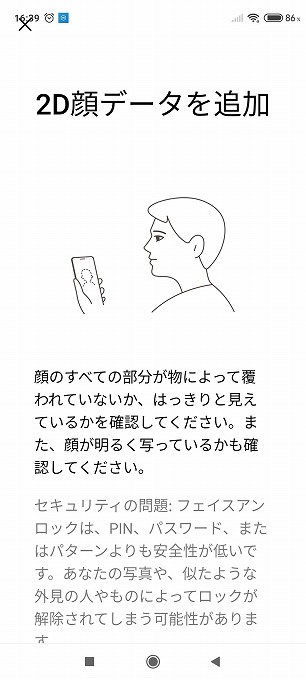
「2Dデータを追加」画面になったら○いエリアに入るようにします
しかし、表情を作る間もなく終了してしまうので、何かおでこ部分しか見えませんでしたが、ちゃんと登録されているのでしょうか?
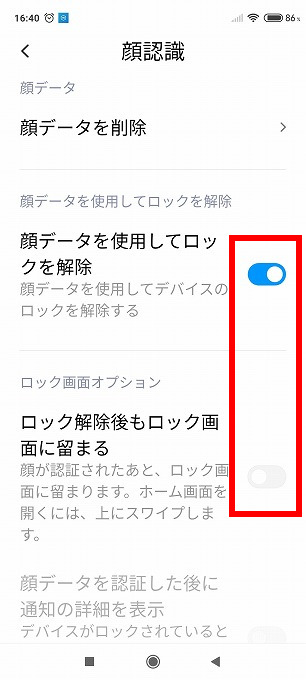
・「顔データを使用してロックを解除」のボタンをスライス
・「ロック解除後もロック画面に留まる」のボタンをオフにする
顔認証してもスワイプしないとホーム画面が表示されないのでは面倒ですよね
9.顔認証をもっと便利に使う方法
「設定」▶「ロック画面」
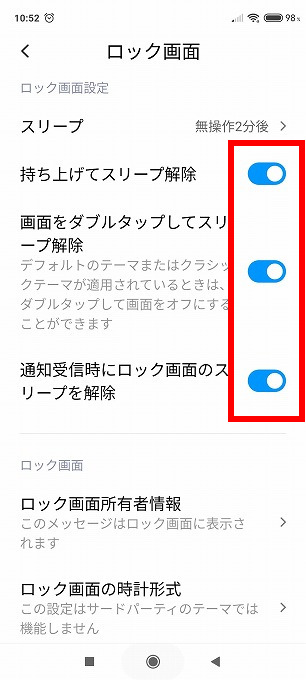
・持ち上げてスリープ解除をオンにする
・画面をダブルタップしてスリープ解除をオンにする
・通知受信時にロック画面のスリープを解除をオンにする
この動作を加える事で、スリープが解除されて顔認証が素早く実行できます
※次回は「カメラのレビュー vol.1 風景編」です。